Thêm một Scene
Trước khi bạn tạo Scene, hãy đặt chế độ xem và áp dụng bất kỳ Style , sương mù, bóng hoặc phần cắt nào mà bạn muốn cho Scene đó để hiển thị. Ngoài ra, ẩn bất kỳ vật thể hoặc bỏ chọn bất kỳ Layers nào mà bạn không muốn chế độ xem hiển thị. Tất cả các thuộc tính này được lưu cùng với Scene của bạn, mặc dù bạn có thể cập nhật hoặc quản lý các thuộc tính này sau, như được giải thích trong hai phần tiếp theo của bài viết này.
Để thêm một Scene, hãy làm theo các bước sau:
1. Mở bản Scenes ở Tray
2. Nhấp
vào biểu tượng Add Scene (  ). Scene xuất hiện trong hộp thoại Scenes với tên mặc định là Scene 1.
3. (Tùy
chọn) Nhấp vào biểu tượng Show
Details (  ) ở
phía trên bên phải của hộp thoại Scenes. Sử dụng các tùy chọn được cung cấp
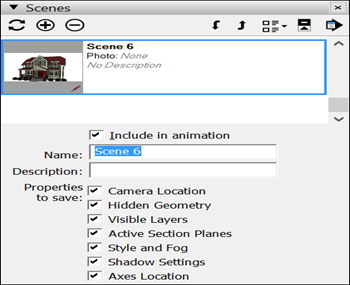
để đổi tên Scene (như trong hình dưới đây), thêm mô tả và chọn thuộc tính nào
được lưu cùng với Scene. Phần tiếp theo, Quản
lý các thuộc tính được lưu với một Scene , giải thích cách các tùy chọn
thuộc tính hoạt động.
) ở
phía trên bên phải của hộp thoại Scenes. Sử dụng các tùy chọn được cung cấp
để đổi tên Scene (như trong hình dưới đây), thêm mô tả và chọn thuộc tính nào
được lưu cùng với Scene. Phần tiếp theo, Quản
lý các thuộc tính được lưu với một Scene , giải thích cách các tùy chọn
thuộc tính hoạt động.
Mẹo:
Nếu
mô hình của bạn đã chứa một Scene, bạn có thể nhấp chuột phải vào tab Scene và
chọn Add, cũng tạo một Scene mới. Cách khác, trong hộp thoại
Scenes, bạn có thể thêm Scene bằng cách nhấp vào Details arrow của hộp thoại
Scenes (  ) và
chọn Add Scene từ menu xuất hiện..
) và
chọn Add Scene từ menu xuất hiện..
Nếu
bạn đang tạo một mô hình mới của tòa nhà và bạn có ảnh của tòa nhà đó, bạn có
thể tạo Scene và bắt đầu thao tác Match Photo cùng một lúc. Trong hộp
thoại Scenes, bấm vào Details arrow ( ) và
chọn Add Scene with Matched Photo. Bạn được nhắc chọn tệp ảnh
bạn muốn sử dụng, sau đó SketchUp chuyển sang chế độ Match Photo. Xem Ghép ảnh với Mô hình (hoặc Mô hình
với Ảnh) để biết chi tiết về cách làm việc với tính năng
Match Photo.
Quản lý các thuộc tính được lưu với một Scene
Theo mặc định, khi bạn thêm một Scene, SketchUp lưu một số thuộc tính ảnh hưởng đến chế độ xem mô hình của bạn. Trong hộp thoại Scenes, các hộp kiểm sau cho phép bạn kiểm soát thuộc tính nào trong số các thuộc tính này được lưu. Dưới đây là giới thiệu ngắn gọn về các hộp kiểm và các thuộc tính mà chúng kiểm soát:
Theo mặc định, tất cả các hộp kiểm này được chọn, vì vậy tất cả các thuộc tính được lưu với Scene của bạn. Nếu bạn không muốn lưu một trong các thuộc tính này, hãy chọn Scene trong hộp thoại Scenes, nhấp vào biểu tượng Show Details (  ) để hiển thị các hộp kiểm và bỏ chọn hộp kiểm cho từng bộ thuộc tính mà bạn không muốn lưu.
Lưu ý rằng bạn không thể lưu các bản cập nhật cho một thuộc tính có Scene nếu thuộc tính đó không được lưu cùng với Scene đó. Xem phần tiếp theo để biết chi tiết về việc đảm bảo bạn bao gồm tất cả các thuộc tính bạn muốn lưu trong bản cập nhật.