Quy trình thực hiện tạo ảnh có lưới tham chiếu bằng AR
TDNote hỗ trợ đo hiện trạng không gian bằng công nghệ Thực tế
tăng cường (AR), giúp bạn nhanh chóng ghi nhận kích thước các chi tiết kiến
trúc ngay trên ảnh chụp thực tế.
Giới thiệu tính năng tạo lưới
I. Chuẩn bị trước khi đo
Sử dụng iPhone, ipad có cảm biến
lidar hỗ trợ AR
Đảm bảo:
Không gian đủ ánh sáng
Bức tường cần đo phẳng, không bị che khuất
Giữ điện thoại ổn định khi thao tác
II. Hướng dẫn cách đo
Bước 1 – Mở công cụ Camera có tham chiếu

 Mở ứng dụng TDNote
Chọn Công cụ Camera (AR – có tham chiếu)
Camera sẽ được kích hoạt để quét không gian thực tế
Lúc này, ứng dụng sẵn sàng nhận diện bề mặt cần đo.
Bước 2 – Nhận diện và xác định mặt phẳng bức tường
Hướng camera vào bức tường cần đo
Khi bề mặt tường được nhận diện, hãy:
Chạm để xác định điểm neo thứ nhất
Chạm lần thứ hai để xác định điểm neo thứ hai
Chạm lần thứ ba để xác định điểm neo thứ ba
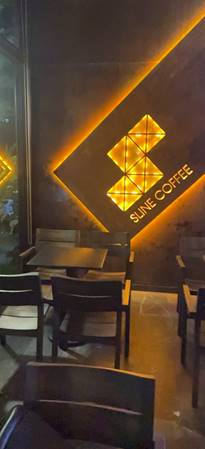 Hướng Camera và tường cần đo
|
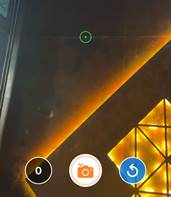 Chọn vị trí neo đầu tiên
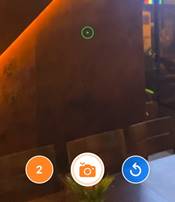 Chọn vị trí neo thứ 2
|
Lưu ý quan trọng:
3 điểm neo phải nằm trên cùng một bức tường
Các điểm nên tạo thành một mặt phẳng rõ ràng (không thẳng
hàng)
Bước 3 – Tạo mặt phẳng ảo & lưới tham chiếu
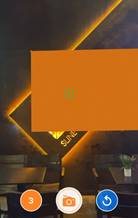 |
Sau khi xác định đủ 3 điểm neo:
TDNote sẽ tự động tạo một mặt phẳng ảo
Đồng thời hiển thị lưới tham chiếu bám theo bức tường thực
tế
Mặt phẳng và lưới này chính là cơ sở để đo kích thước
chính xác.
|
Bước 4 – Chụp ảnh hiện trạng
Kiểm tra:
Lưới tham chiếu phủ đúng bức tường
Không bị lệch hoặc xoắn
Nhấn Chụp ảnh
Ảnh chụp sẽ lưu lại:
Hình ảnh thực tế
Mặt phẳng AR
Lưới tham chiếu dùng cho đo đạc
Lưu ý: Bạn hãy chụp nhiều vị trí mở rộng hơn của tường nếu
Camera không thấy để có nhiều ảnh với chung một hệ lưới tham chiếu
III. Đo kích thước trên ảnh
Chuyển sang Tính năng Đo kích thước
Trên ảnh đã có lưới tham chiếu:
Chọn điểm bắt đầu
Chọn điểm kết thúc
TDNote sẽ hiển thị kích thước thực tế của đoạn đo
Ví dụ các hạng mục có thể đo:
Chiều rộng / cao cửa sổ
Kích thước cửa đi
Khoảng cách giữa các ổ cắm điện
Vị trí thiết bị trên tường
IV. Lưu ý quan trọng khi sử dụng
Giới hạn đo đạc
TDNote chỉ đo chính xác các điểm nằm trên mặt phẳng đã có lưới
tham chiếu
Các điểm nằm ngoài mặt phẳng (ví dụ: tường khác, vật nhô ra,
sàn nhà) sẽ không cho kết quả chính xác
Độ chính xác
Giữ điện thoại ổn định khi đặt điểm neo
Không thay đổi vị trí quá nhiều sau khi tạo mặt phẳng
Nếu lưới bị lệch, hãy tạo lại mặt phẳng mới
V. Mẹo sử dụng hiệu quả
Đặt 3 điểm neo cách xa nhau để mặt phẳng ổn định hơn
Tránh chụp quá nghiêng so với bức tường
Đo nhiều chi tiết trên cùng một mặt phẳng để tiết kiệm thời
gian
VI. Tổng kết quy trình nhanh
Mở Camera AR
Nhận diện tường
Chạm 3 điểm neo
Tạo mặt phẳng & lưới
Chụp ảnh
Đo kích thước trên ảnh