Style
Tổng quát
Trong cửa sổ Settings Visual, nằm dưới Tab Main , một phần có tên Style cung cấp các tùy chọn để cho phép bạn thay đổi cách Enscape hiển thị các dự án của bạn.
Bạn sẽ nhận thấy rằng phần Style, theo mặc định, có một thanh trượt có tên Outlines và một trình đơn thả xuống có tên Mode.
Những 'chế độ' này cho phép người dùng loại bỏ hầu hết màu sắc khỏi các dự án của chúng và tạo ra kiểu hình ảnh được kết xuất Maquette hoặc Sciographic.
Để truy cập các tùy chọn này, hãy đảm bảo Enscape đang chạy và sau đó mở cửa sổ Cài đặt Visual Settings .
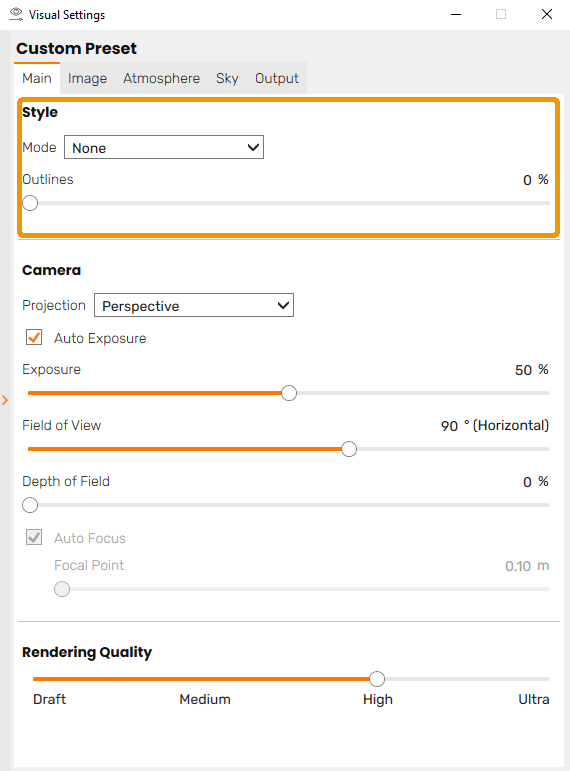
Style Settings
Các tùy chọn này có thể được kết hợp để tạo ra một số hiệu ứng thú vị trong các dự án của bạn, vì các chế độ thay đổi cách dự án của bạn được hiển thị trong cửa sổ Enscape và các đường viền có thể giúp nhấn mạnh các dạng hình học trong một dự án.
Có ba Chế độ có thể được chọn và được kết hợp với tùy chọn Đường viền
1. White Mode
Khi Chế độ White được bật, tất cả các vật liệu, ngoại trừ những vật liệu trong suốt, khi đó sẽ được hiển thị bằng màu trắng.
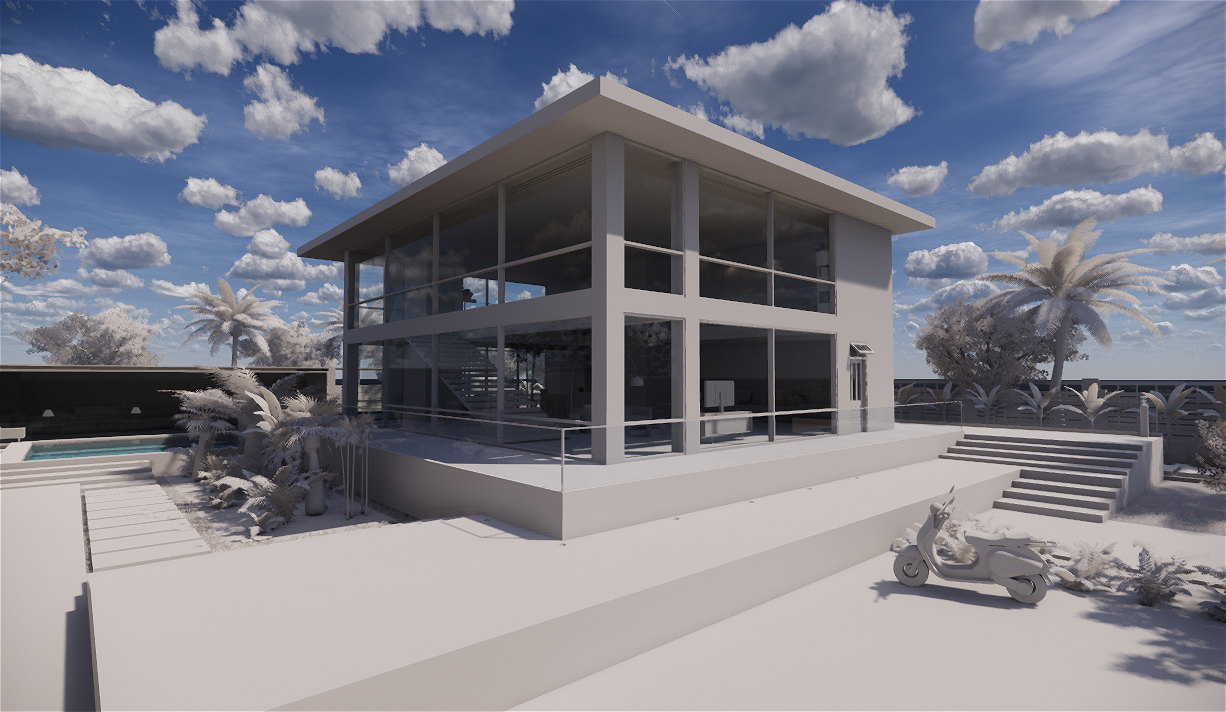
White mode with Outline set to 0%
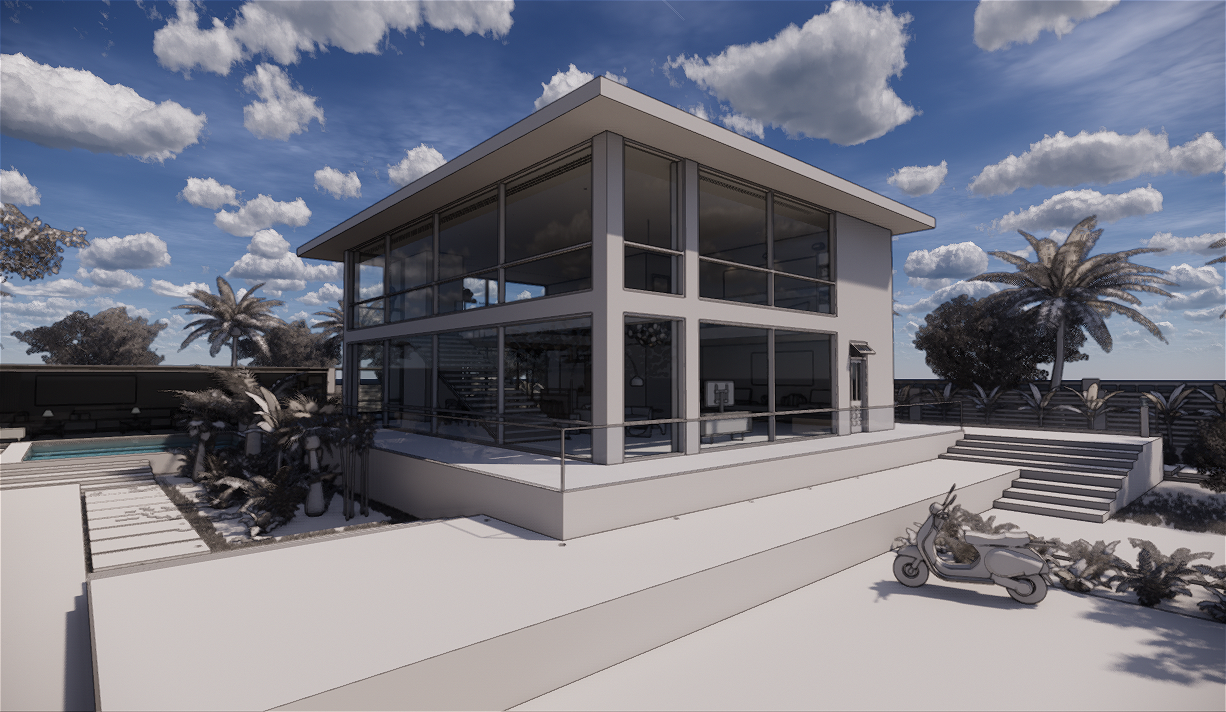
White Mode with Outline to set 25%
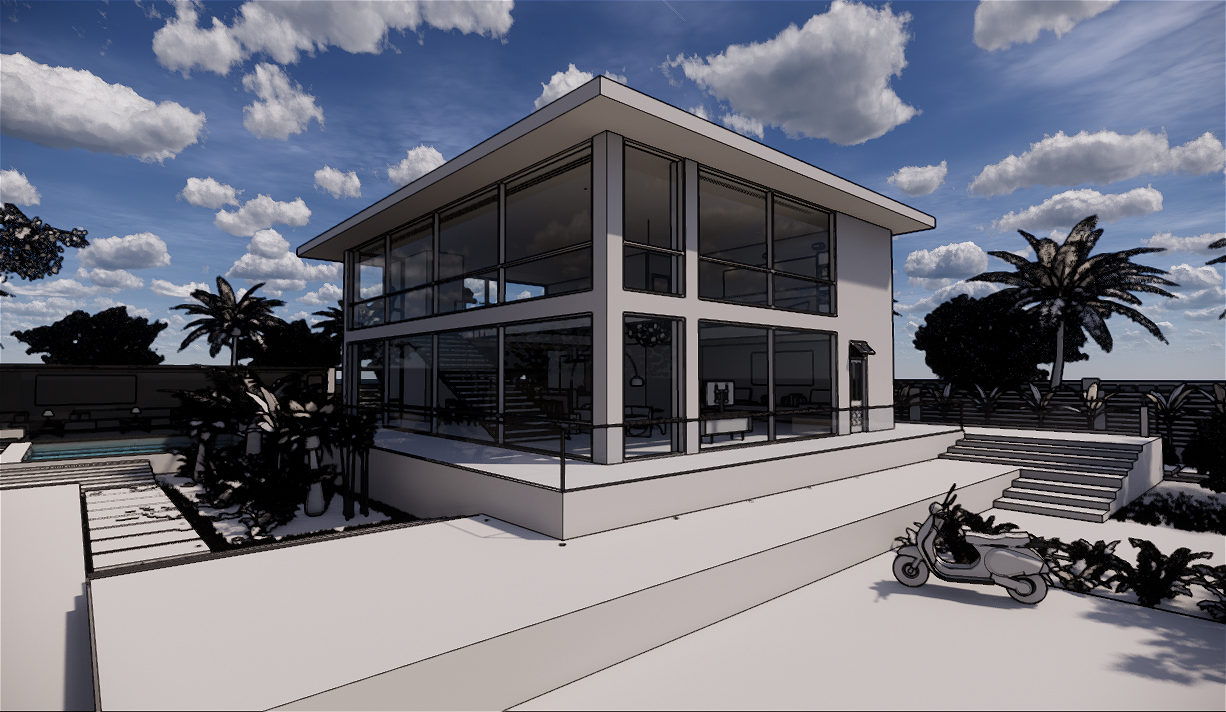
White mode with Outline set to 75%
2. Polystyrol Mode
Hiển thị tất cả các bề mặt giống như một vật liệu polystyrol thực sự, nhờ đó ánh sáng mặt trời được phân tán qua các hình học được làm mỏng.
Khi chế độ này được chọn, một cài đặt bổ sung sẽ xuất hiện có tên là Transmission xác định lượng ánh sáng được truyền qua hình học
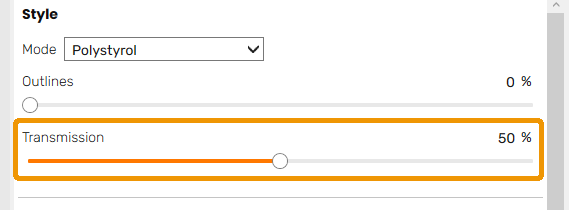
Polystyrol Mode and Transmission Slider
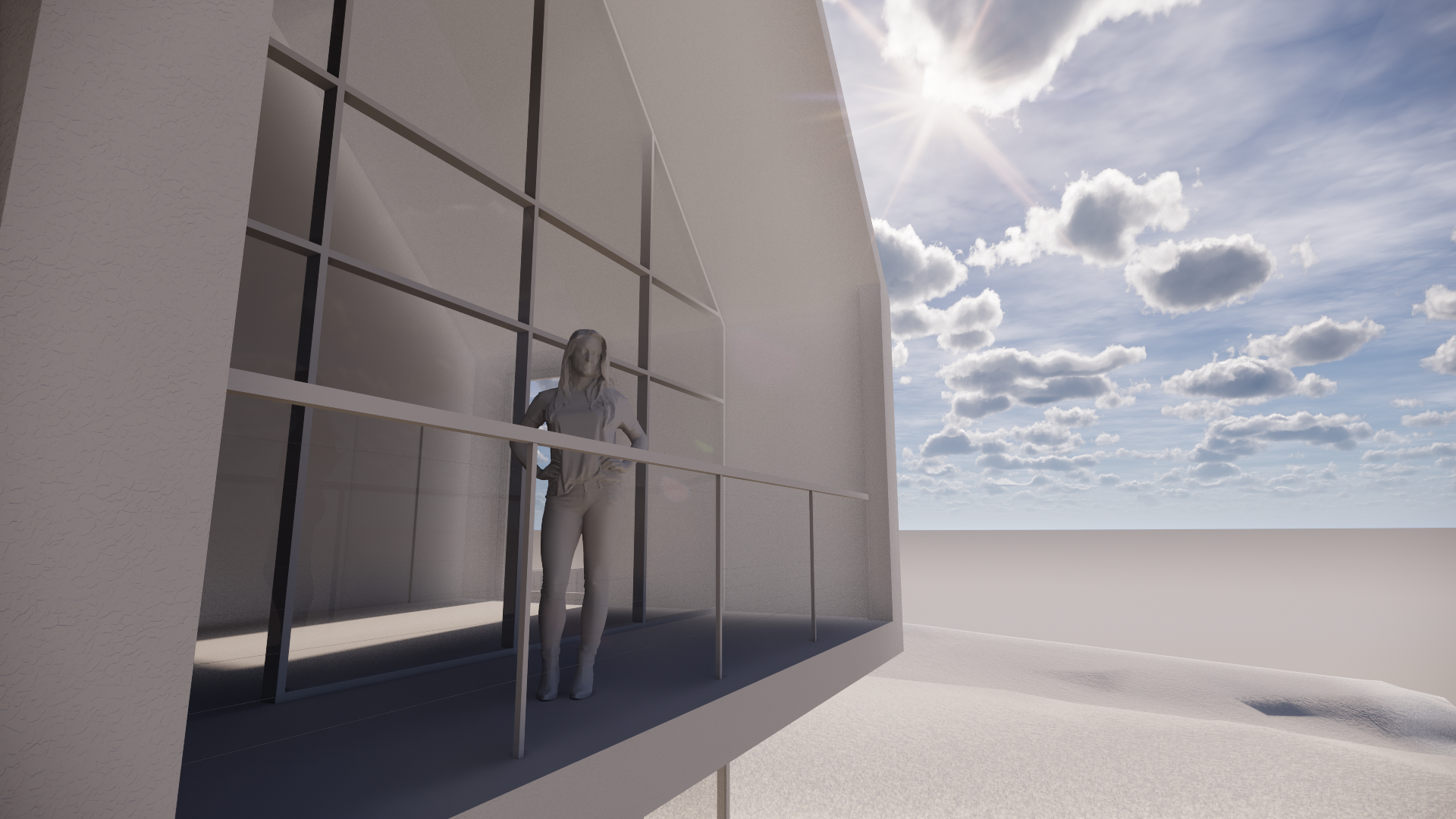
Polystyrol mode with Transmission set to 0%
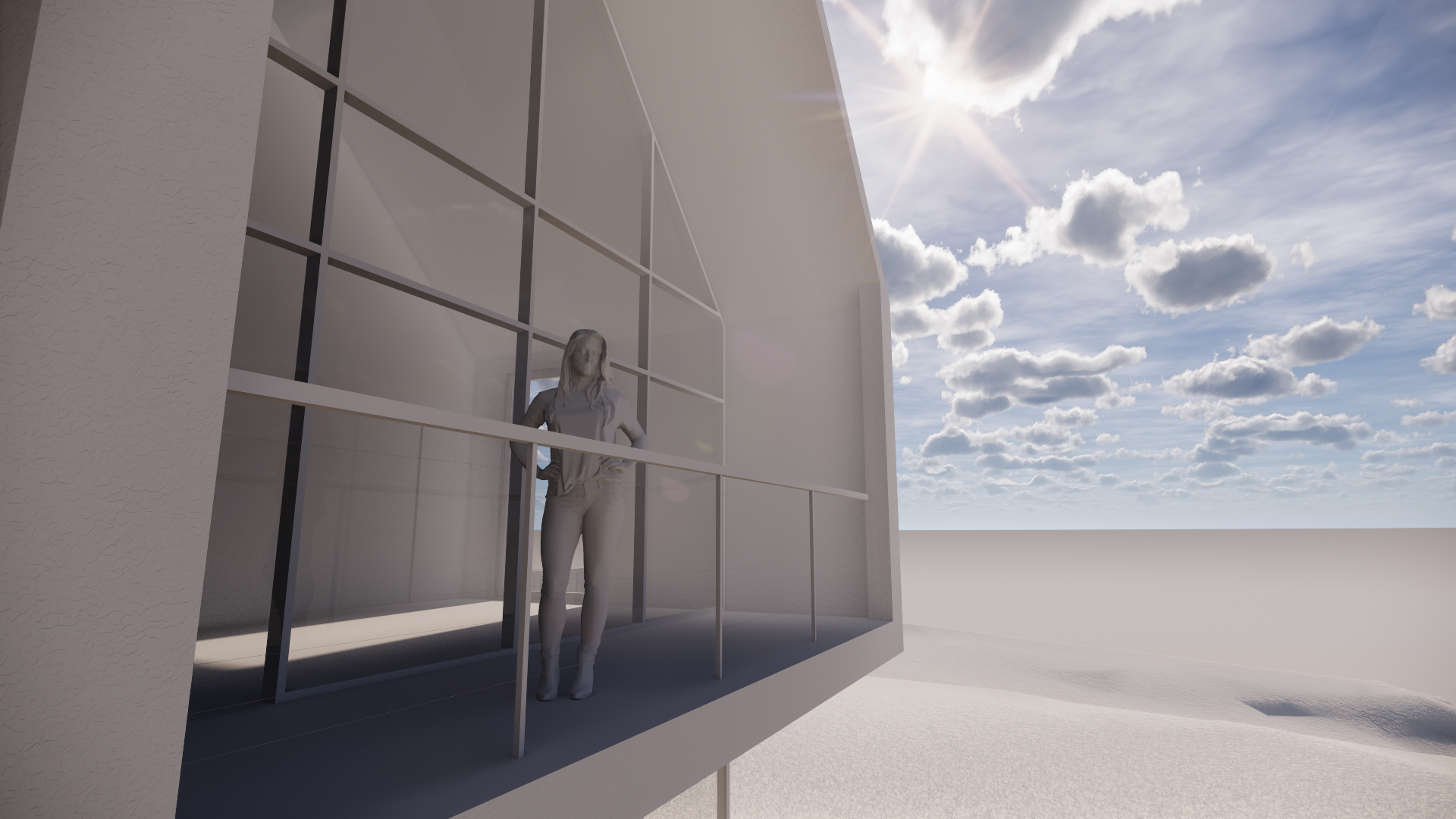
Polystyrol Mode with Transmission to set 50%
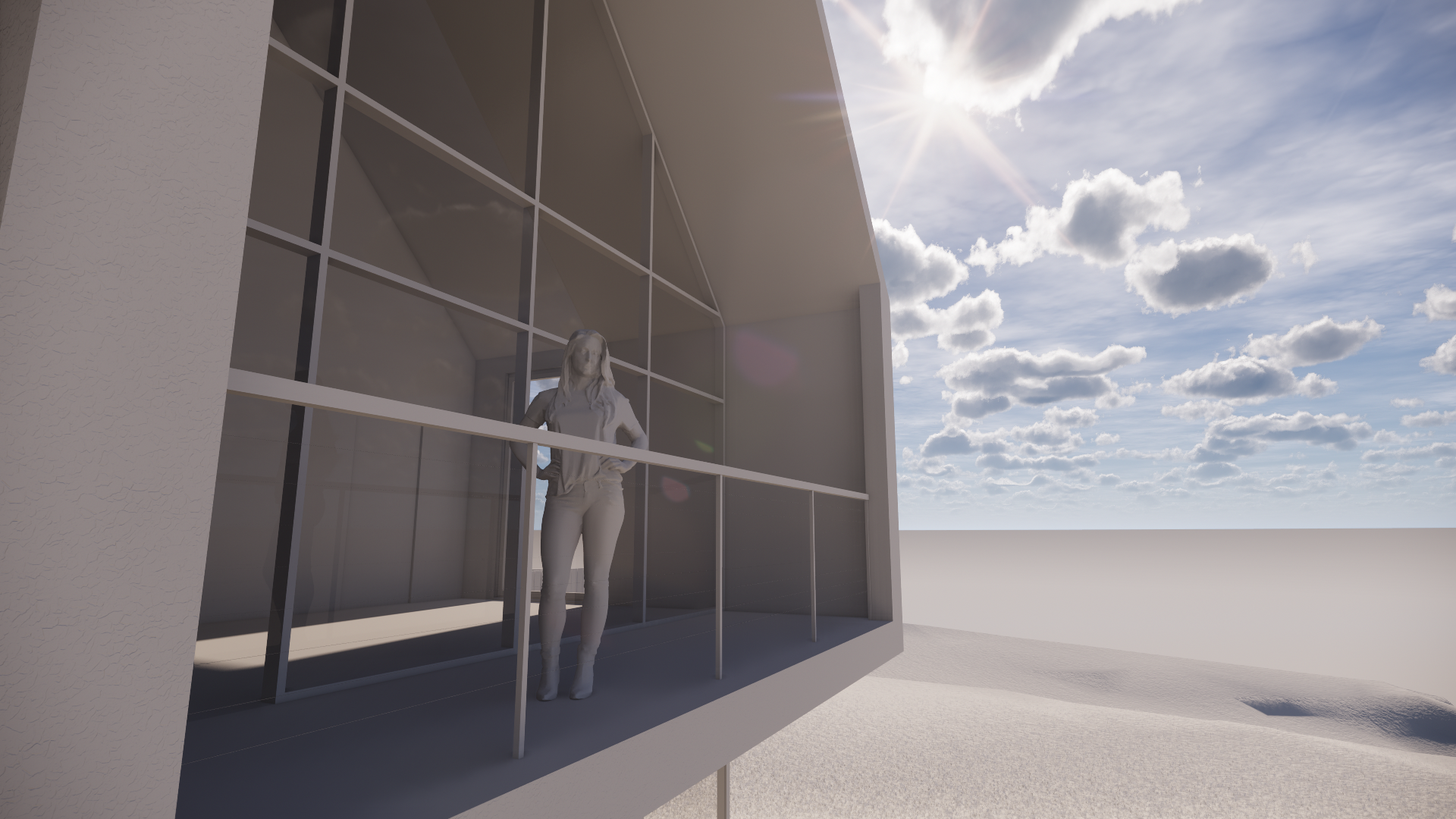
Polystyrol Mode with Transmission to set 100%
Bạn có thể thấy hiệu ứng của Transmission 0% trong các ảnh chụp màn hình sau với đường viền 25% và 75% được áp dụng.
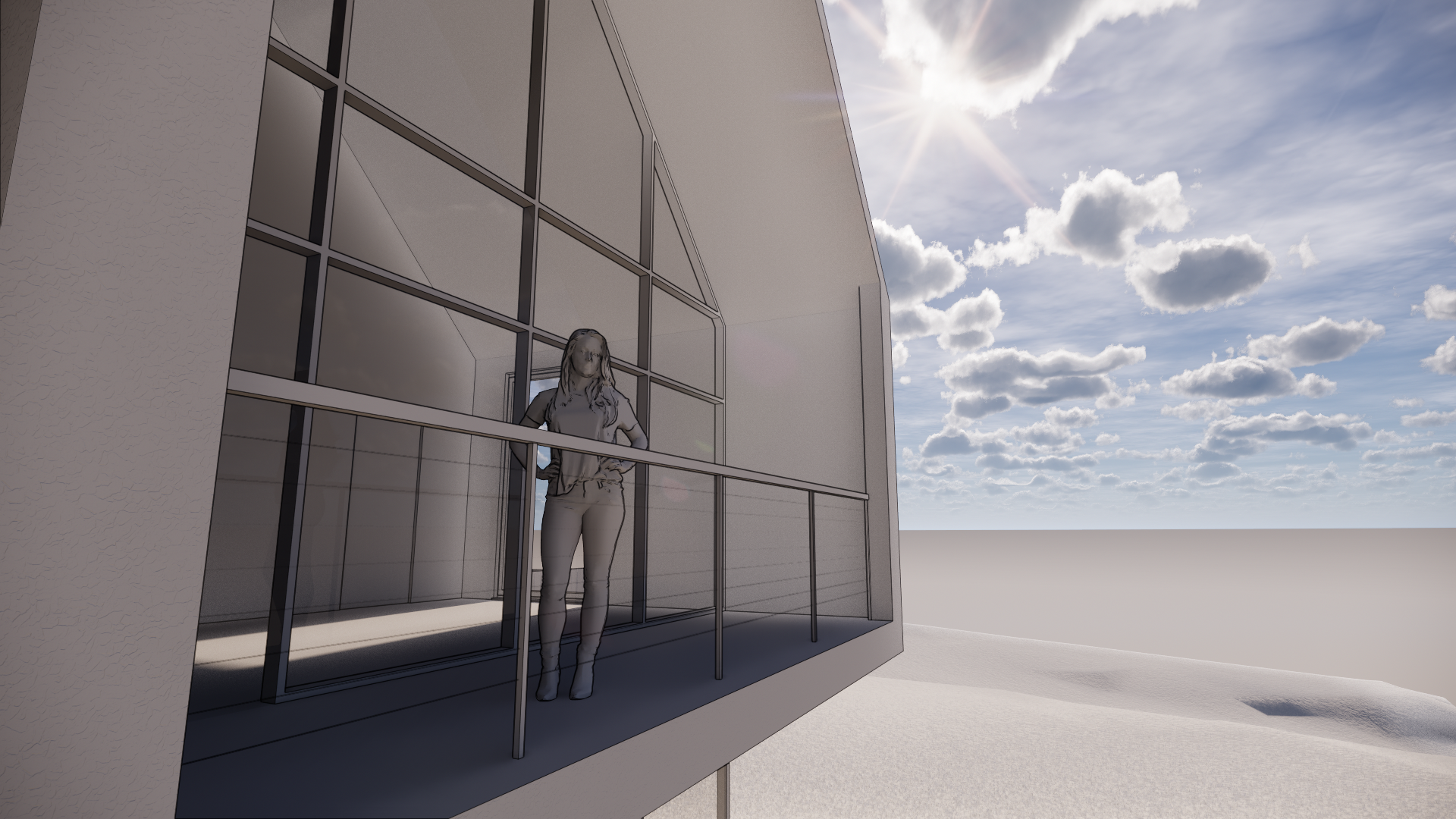
Polystyrol Mode with Transmission set at 0% and Outlines set to 25%
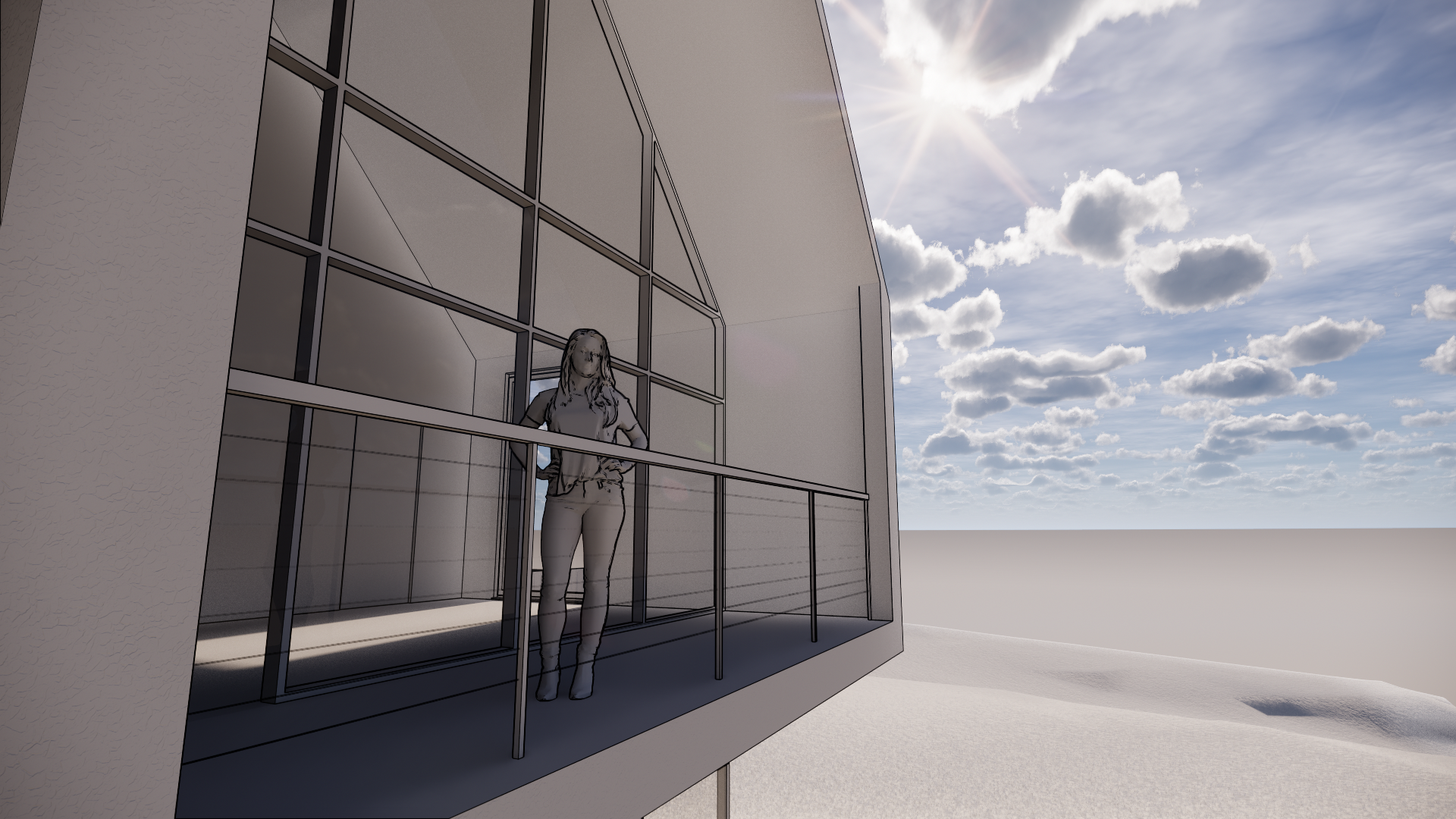
Polystyrol Mode with Transmission set at 0% and Outlines set to 75%
Bump Maps
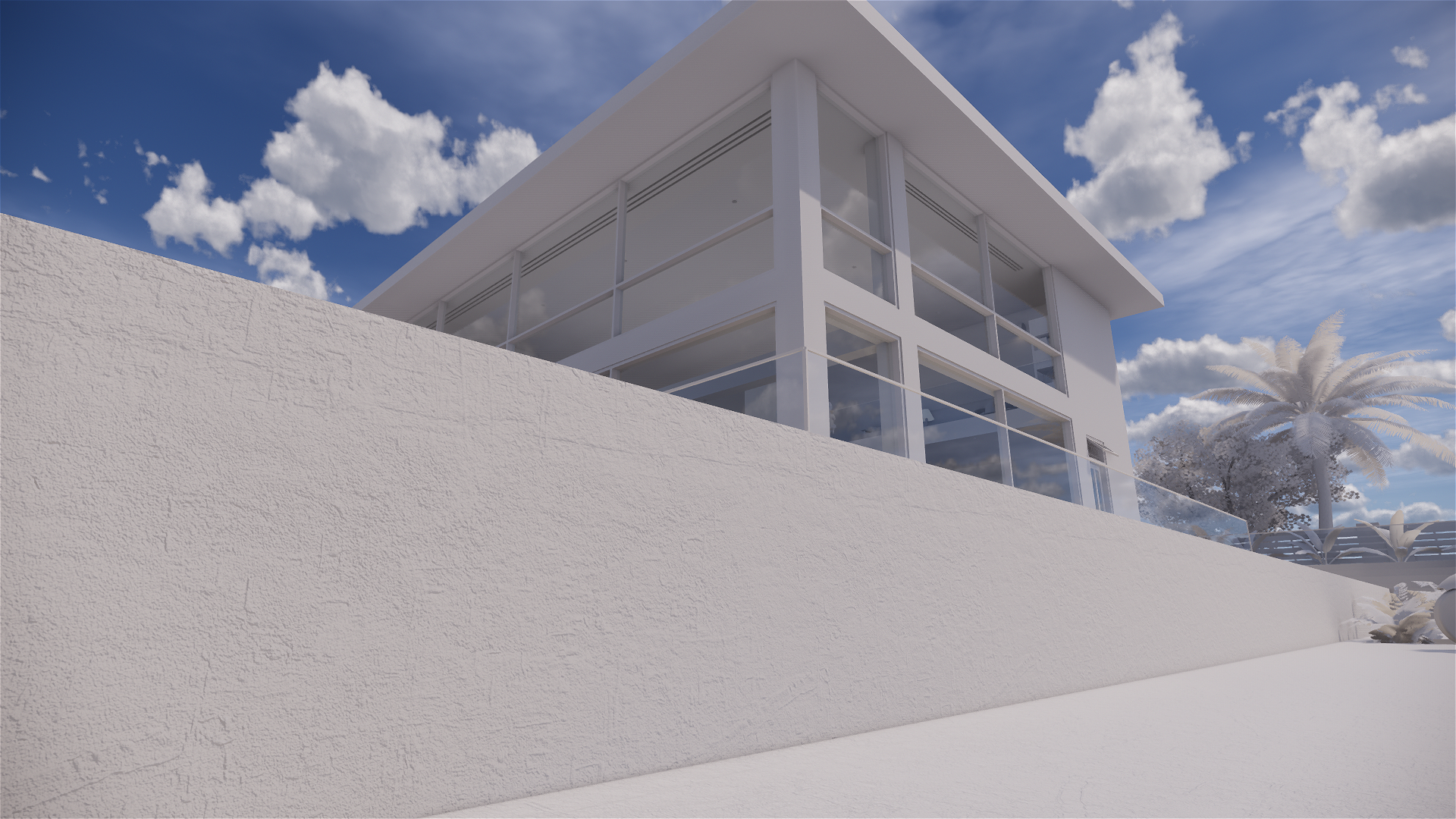
Cũng cần lưu ý rằng bump maps sẽ tiếp tục được hiển thị khi sử dụng Chế độ White / Polystyrol.
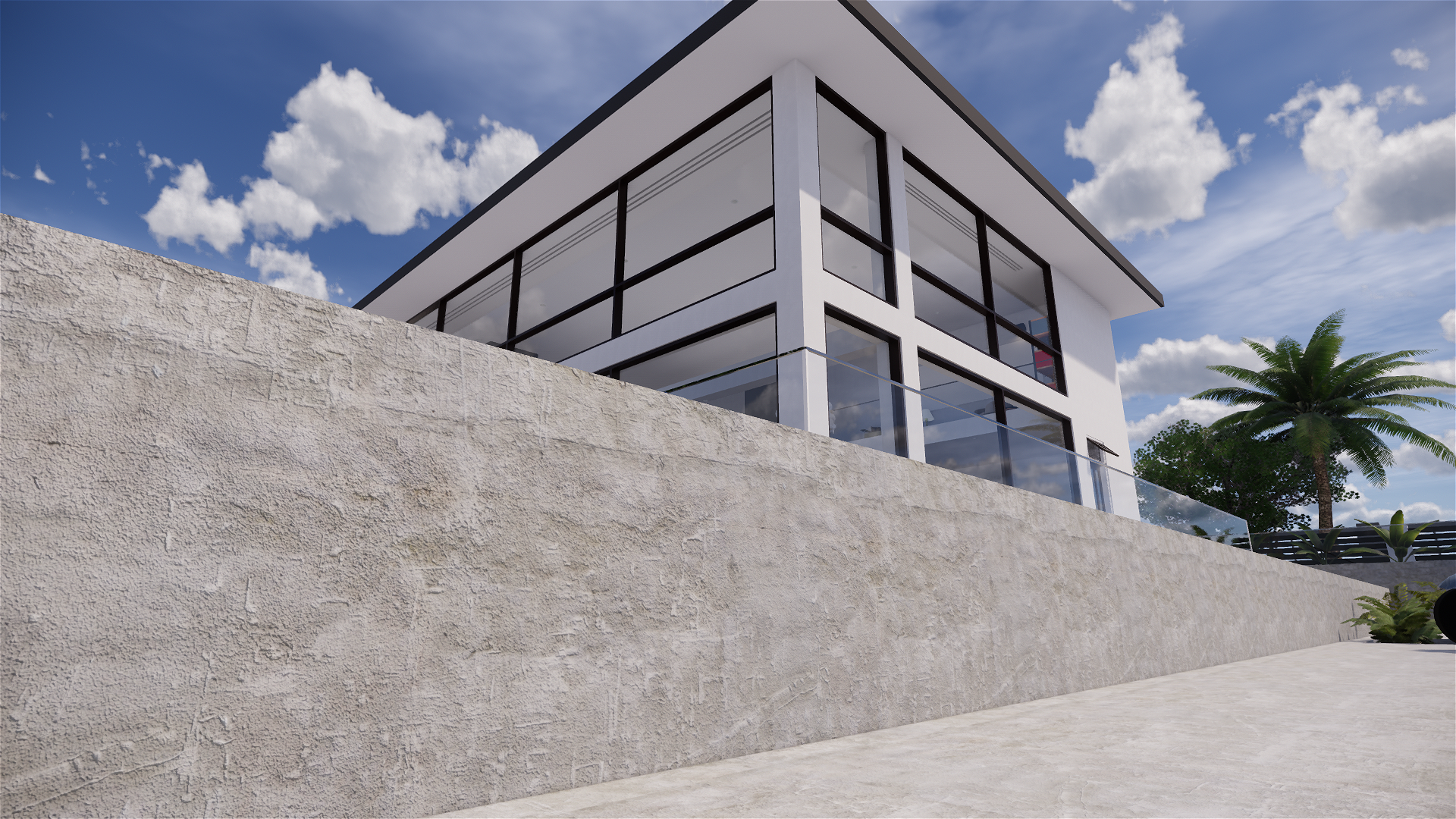
Bump Map with no Mode enabled.
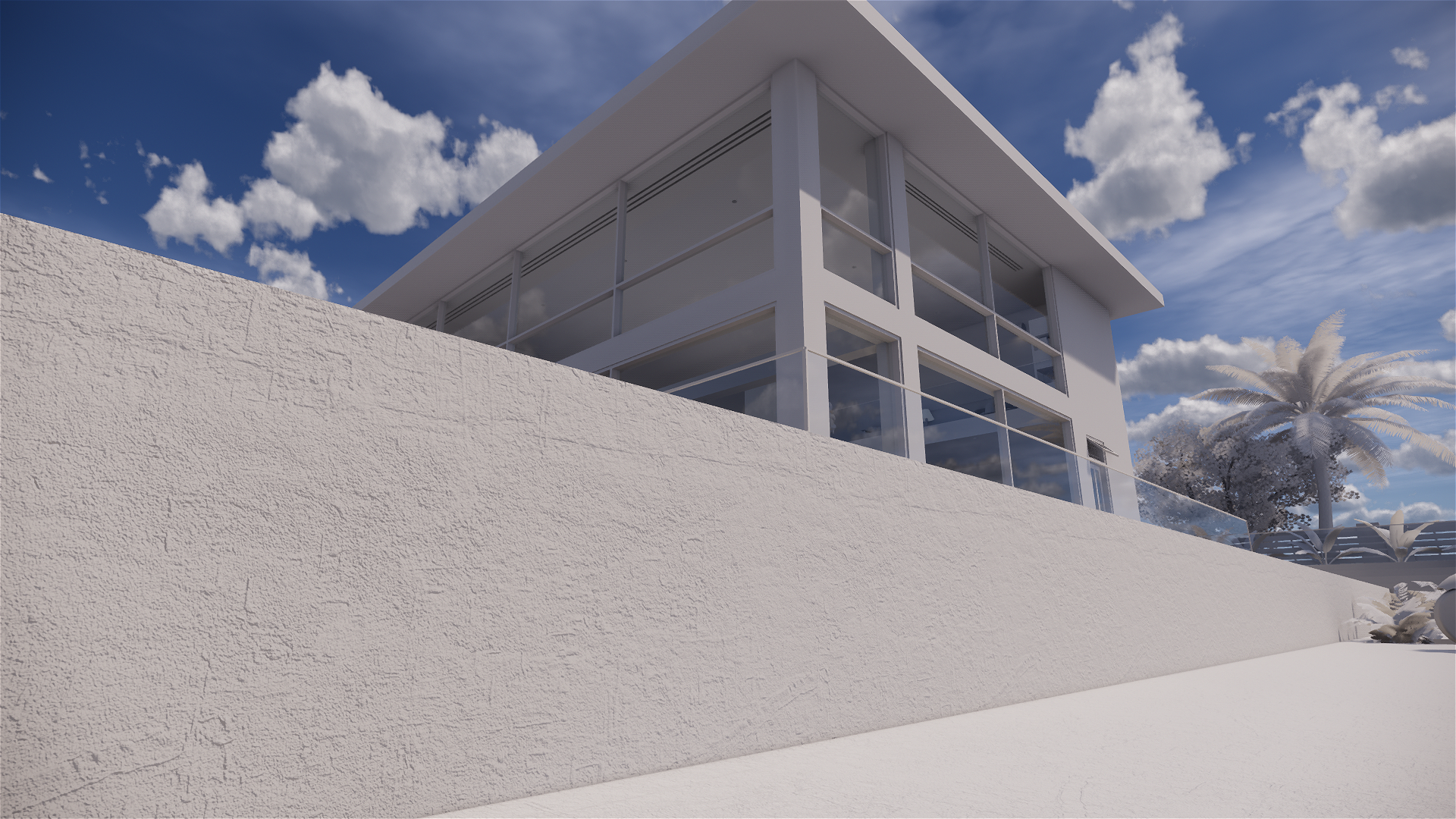
Bump Map with White Mode enabled.
Bump Map with Polystyrol Mode enabled.
3. Light View
Chế độ này thông báo cho bạn biết lượng ánh sáng chiếu vào bề mặt và điều này được hiển thị dưới dạng bản đồ nhiệt.
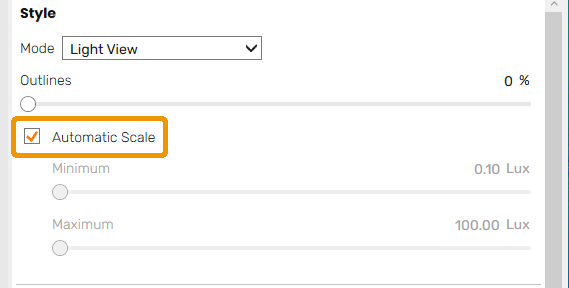
Light View with Automatic Scale enabled
Điều này cũng chứa tùy chọn Automatic Scale có thể bị vô hiệu hóa.
Khi bị vô hiệu, thang Lux tối thiểu và tối đa có thể được thiết lập theo cách thủ công.
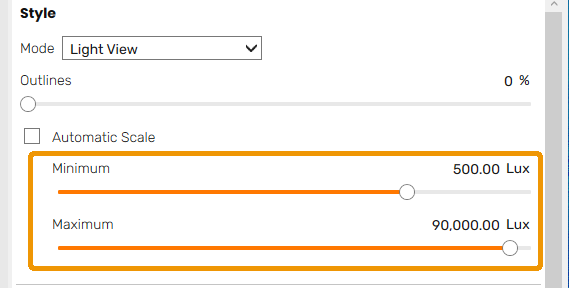
Light View Mode with Automatic Scale disabled showing the manual adjustment sliders.
Trong Chế độ xem Enscape, khi Chế độ Light View được kích hoạt, sẽ luôn có một chỉ báo phạm vi tạm thời được định vị để tham chiếu nằm ở đầu cửa sổ chế độ xem Enscape:

Light View Temperature Gauge
Thước đo này sẽ chỉ có thể xem được trong cửa sổ Enscape và không được bao gồm trong các hình ảnh được render
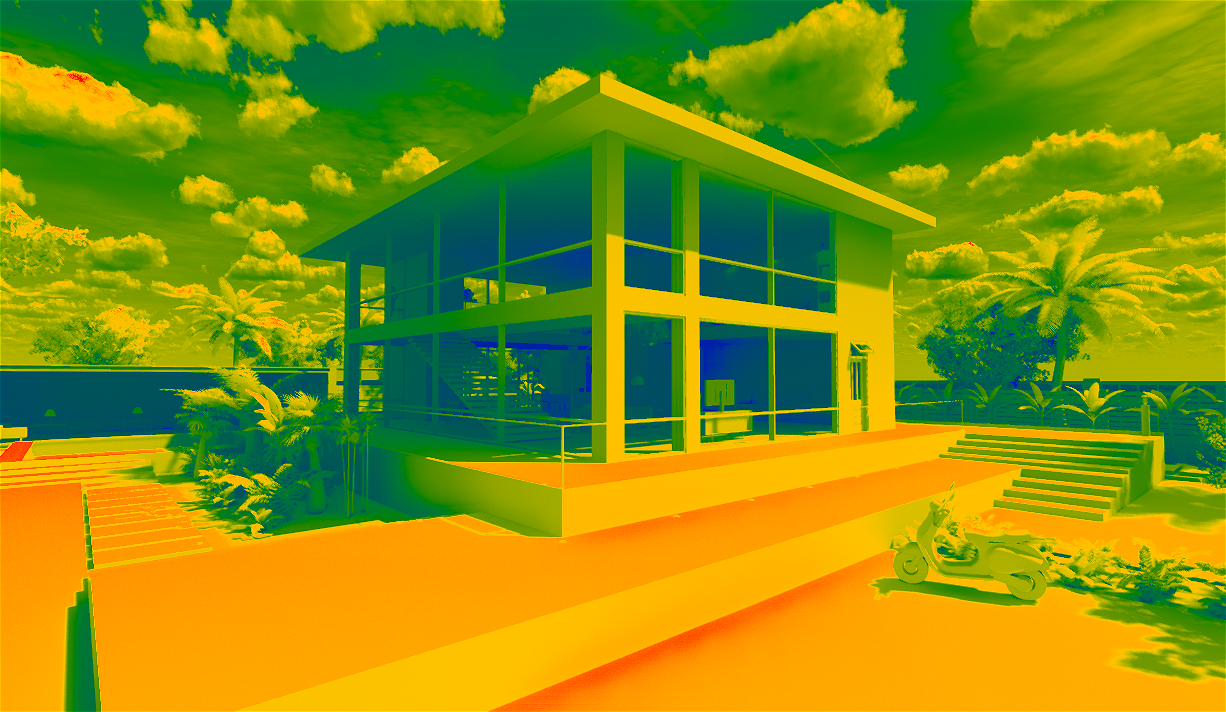
Autoscale during daylight
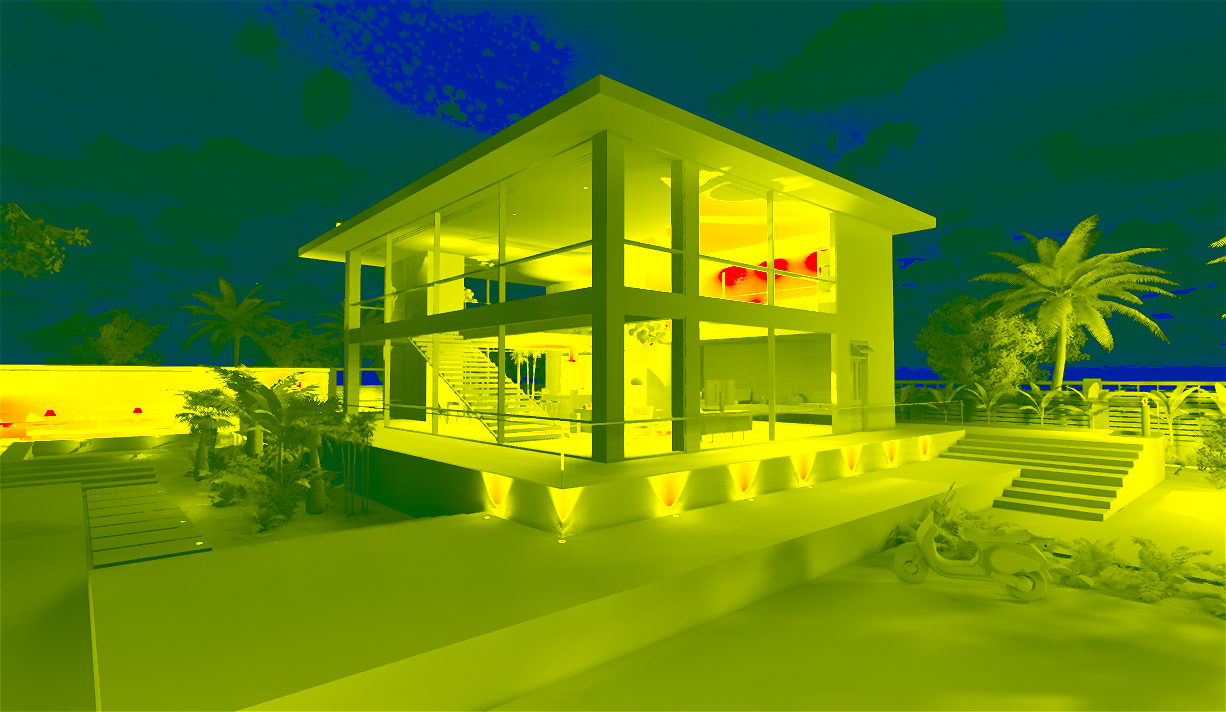
Autoscale during night time
Bạn cũng có thể kết hợp chế độ Light View với Outlines:
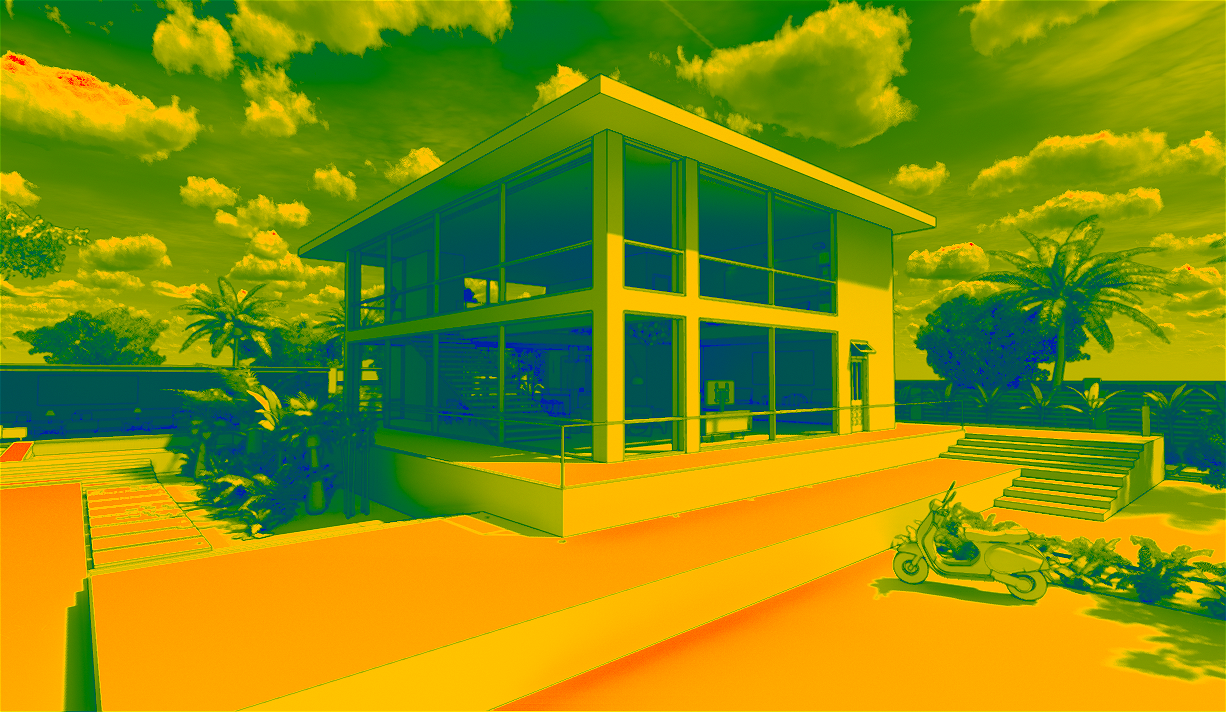
Light View with Outlines set to 25%

Light View with Outlines set to 75%