Áp dụng đường đứt nét cho các layers
Trong
SketchUp, bảng điều khiển Layers có các Template dấu gạch ngang để bạn có thể
thay đổi các Line vật thể trên một Layers từ liền sang nét đứt. Bất kỳ vật
thể nào trên Layers đều kế thừa Template gạch ngang của Layers. Các đường
đứt nét xuất hiện trong chế độ xem mô hình ở bất kỳ tỷ lệ màn hình nào.
Với
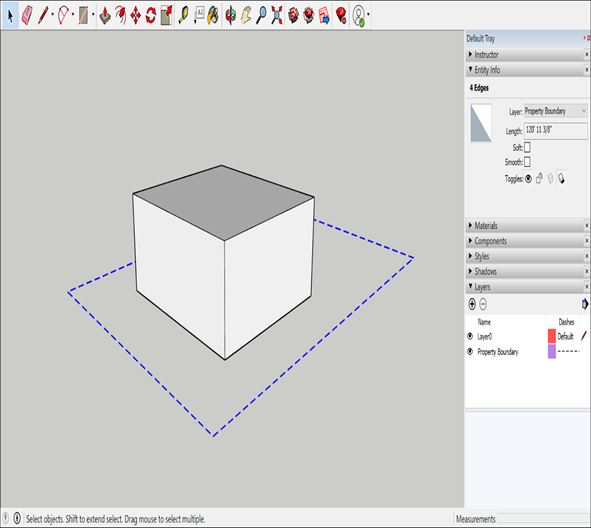
các Template gạch ngang này, bạn có thể xác định ranh giới thuộc tính, xác định
các phần tử sẽ bị phá hủy trong mô hình cấu trúc hiện có hoặc tạo lưới hoặc
đường tham chiếu (đối với các phần tử như cấu trúc liên kết hoặc đường ống ẩn hoặc
dịch vụ).
Dấu
gạch ngang cũng giúp bạn theo dõi các quy trình công việc đơn giản và hiệu quả
khi bạn sử dụng
SketchUp với LayOut và / hoặc chương trình CAD.
Để
biết chi tiết về cách hoạt động của các Layers SketchUp, hãy xem Kiểm
soát mức độ hiển thị với các Layers.
Theo dấu gạch ngang
Vì
bạn chọn các Template gạch ngang trong bảng điều khiển Layers, nên suy nghĩ về
cách áp dụng dấu gạch ngang trong Context chung khi làm việc với các Layers:
1.
Khi
bạn vẽ mô hình của mình, hãy vẽ trên Layer0 và tạo các nhóm hoặc Components như
bình thường.
2.
Sử
dụng các Layers để sắp xếp các vật thể theo loại, chẳng hạn như một Layers cho
cây và một Layers cho các tòa nhà hoặc một Layers riêng cho mỗi tầng của tòa
nhà. (Xem Kiểm
soát mức độ hiển thị với các Layers để biết thêm thông tin.)
3.
Khi
bạn muốn gán Template gạch ngang cho một Layers, hãy đặt tên cho Layers đó để
làm rõ những gì Template gạch ngang truyền đạt. Ví dụ: bạn có thể đặt tên Layers
Thuộc tính Ranh giới, Đường phá hủy hoặc Hệ thống sưởi dưới sàn.
4.
Trong
cột Dashes của bảng điều khiển Layers, chọn Template dấu gạch ngang bạn muốn áp
dụng cho Layers. Chọn từ một số Style với dấu gạch ngang, dấu chấm hoặc một
số kết hợp.
5.
Di
chuyển vật thể sẽ có các đường đứt nét đến Layers bạn đã tạo. Để di chuyển
vật thể sang một Layers, chọn vật thể bạn muốn di chuyển và sử dụng menu thả xuống
Layers trong bảng Entity Info để di chuyển vật thể đã chọn sang Layers mong muốn.
6.
(Tùy
chọn) Chuyển đổi khả năng hiển thị theo Layers để ẩn vật thể hoặc điều chỉnh
xem tất cả các Line là rắn hoặc nét đứt trên toàn cầu cho mô hình trong bảng
Styles.
��
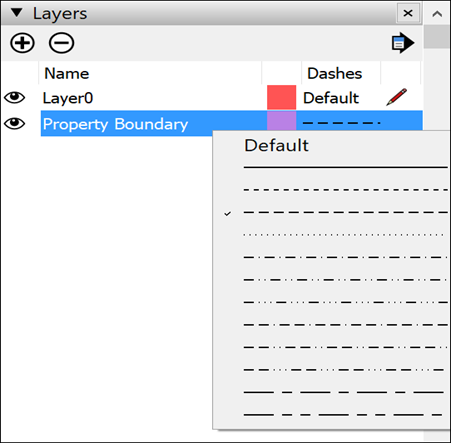
Chọn một Template gạch ngang trong bảng điều khiển Layers
Để
chọn Template gạch ngang cho một Layers, hãy làm theo các bước sau:
1.
Trong
bảng điều khiển Layers, bấm cột Default in the Dashes cho Layers mà bạn muốn
thêm các đường đứt nét.
2.
Chọn
Style đường đứt nét từ menu xuất hiện. Bất kỳ vật thể trên Layers bây giờ
có đường đứt nét.
Mẹo: Nếu bạn
không thấy các đường đứt nét, hãy chọn vật thể cần được gạch ngang và sử dụng bảng
Entity Info để kiểm tra xem vật thể có ở đúng Layers không. Nếu điều đó
không hoạt động, hãy mở tab Edit của bảng Styles, chọn biểu tượng Edge Settings
và đảm bảo hộp chọn Dashes được chọn.
Với
các tùy
chọn Style cạnh Profiles và Depth Cue, các cạnh xuất hiện dày hơn hoặc
mỏng hơn để tạo hiệu ứng nhất định. Những độ dày khác nhau này áp dụng cho
các đường đứt nét giống như cách chúng áp dụng cho các đường liền nét.
Kiểm soát dấu gạch ngang của các Components và nhóm
Lưu
ý rằng các Components và nhóm kế thừa Style dấu gạch ngang của Layers của chúng
với một ngoại lệ: các cạnh được gán cho một Layers có Style đường đứt nét trong
Components không kế thừa Style đường của Components.
Mẹo: Bạn có thể
quen với cách các Components kế thừa các đường đứt nét nếu bạn quen với cách
các Components kế thừa vật liệu. Bạn có thể áp dụng một vật liệu cho một
thực thể trong một Components và sau đó áp dụng một vật liệu khác cho Components
đó.
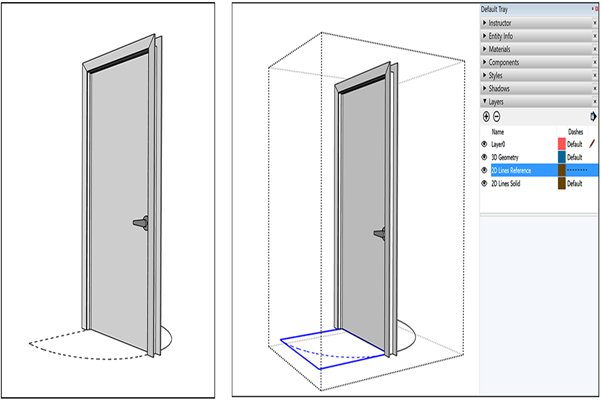
Với
hành vi này, một Components có thể chứa vật thể 3D và biểu diễn 2D theo khuôn Template
trên các Layers khác nhau. Hình dưới đây của một cánh cửa là một ví
dụ. Template gạch ngang minh họa cách cửa xoay trong Components cửa và các
đường của cửa 3D và mô hình xoay 2D là khác nhau.
Chuyển đổi khả năng hiển thị Template gạch ngang
Các
Layers được thiết kế để kiểm soát khả năng hiển thị của vật thể trên một Layers. Khi
bạn chuyển đổi mức độ hiển thị của một Layers, bạn chuyển đổi mức độ hiển thị
của các cạnh và dấu gạch ngang của chúng trên Layers đó. Để chuyển đổi mức
độ hiển thị của Layers, hãy xóa hộp kiểm Hiển thị cho Layers trong bảng điều
khiển Layers.
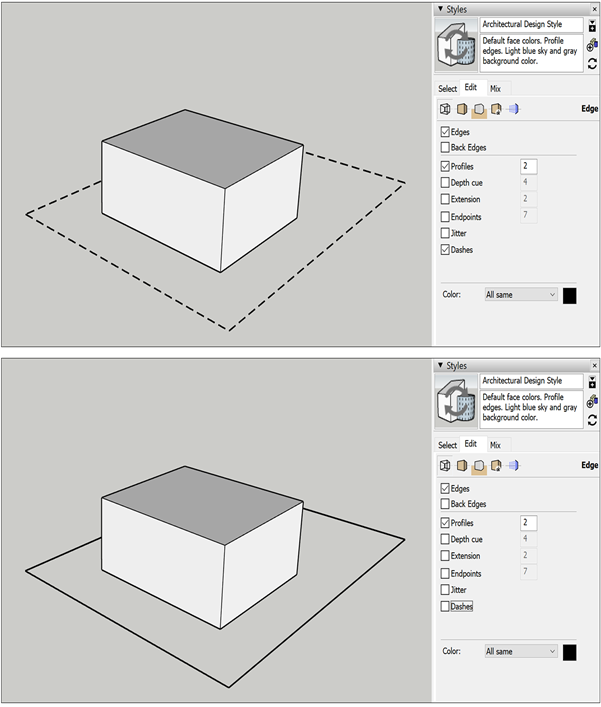
Trên toàn cầu, bạn có thể kiểm soát mức độ hiển thị của chỉ các dấu gạch ngang thông qua bảng Styles. Để hiển thị dấu gạch ngang, hiển thị Edge Settings trên tab Edit và chọn hộp chọn Dashes. Khi bạn xóa hộp chọn Dashes, các Line sẽ hiển thị nhưng dấu gạch ngang thì không
.
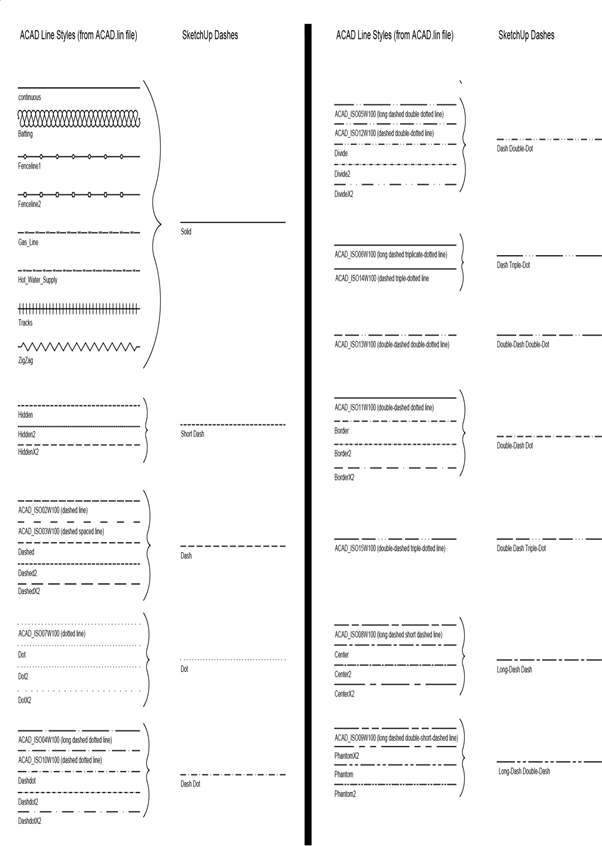
Làm việc với dấu gạch ngang được nhập từ tệp CAD
Tất
cả các Style đường CAD (tương đương đế và số liệu) có thể được nhập. Khi
bạn nhập tệp CAD (.dwg hoặc .dxf) vào SketchUp, các Layers từ tệp CAD sẽ xuất
hiện trong SketchUp và giữ lại một xấp xỉ gần đúng với các đường đứt nét ban đầu.
Lưu ý: Khi SketchUp không cung cấp Template
dấu gạch ngang phù hợp chính xác cho Style đường CAD, SketchUp sử dụng kết quả
khớp gần nhất. Nếu SketchUp không cung cấp kết hợp gần đúng cho Style đường
CAD, thì đường thẳng xuất hiện với Template dấu gạch ngang chắc chắn.
Bạn
có thể thay đổi dấu gạch ngang trong SketchUp trên bảng điều khiển Layers bằng
cách chọn một Template dấu gạch ngang khác cho Layers.