Kiểm soát hiển thị với các layer
Hầu
hết mọi thứ bạn có thể làm với các Layers xảy ra trong bảng điều khiển Layers
mà bạn mở bằng cách chọn. Dưới đây là tóm tắt nhanh những gì bạn có thể
làm trong bảng điều khiển Layers:
- Thêm Layers. Nhấp vào biểu tượng dấu cộng ở phía trên bên trái và một Layers mới xuất hiện trong danh sách. Nhập tên cho Layers và nhấn Enter (Microsoft Windows) hoặc Return (Mac OS X).
- Xóa các Layers. Chọn một Layers bằng cách nhấp vào tên của nó để nó trở nên nổi bật. (Nút radio ở bên trái cho biết Layers đang hoạt động, khác với việc chọn một Layers.) Sau đó nhấp vào biểu tượng dấu trừ ở phía trên bên trái. Nếu bạn đã chỉ định bất cứ điều gì cho Layers, SketchUp sẽ hỏi bạn muốn làm gì với nội dung của Layers: Move to Current Layer, Move to Default Layer hoặc Delete Contents. Chọn một tùy chọn và bấm OK (Microsoft Windows) hoặc Delete (Mac OS X). Để xóa tất cả các Layers không sử dụng, nhấp vào Details arrow (
 )và chọn Purge.
 - Tên Layers. Khi bạn tạo một Layers, tên mặc định được chọn và sẵn sàng để bạn thay thế bằng một tên có ý nghĩa. Nếu bạn quyết định đổi tên một Layers, chỉ cần nhấp đúp vào tên của nó trong bảng điều khiển Layers và nhập tên mới.
- Chọn Layers hoạt động. Ở bên trái tên của mỗi Layers là một nút radio và nút radio được chọn cho biết Layers đang hoạt động.
Mẹo: Đảm bảo rằng Layer0 được chọn trước khi bạn vẽ hoặc chỉnh sửa bất kỳ hình dạng nào.
- Thay đổi hiển thị của một Layers. Mỗi Layers như một hộp chọn trong cột Visibility. Bỏ chọn hộp chọn này để ẩn Layers. Để hiển thị lại Layers, chọn hộp chọn.
- Sắp xếp các Layers. Khi bạn bấm vào tiêu đề cột Name hoặc Visible, bạn sắp xếp danh sách các Layers. Nhấp vào cột Name sắp xếp danh sách theo thứ tự tăng dần hoặc giảm dần. Nhấp vào cột Visible sẽ sắp xếp danh sách để các Layers hiển thị được sắp xếp từ các Layers vô hình.
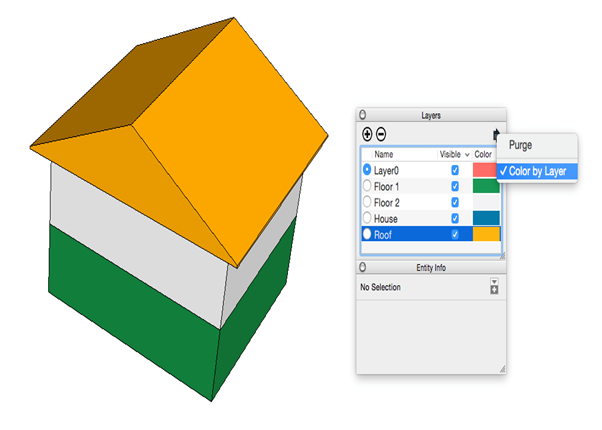
Tô màu vật thể màu bằng Layers màu. Bạn có nhận thấy các ô vuông màu bên cạnh mỗi Layers không? Khi bạn nhấp vào Details arrow bảng điều khiển Layers ( ) và chọn Color By Layer, SketchUp sẽ áp dụng vật liệu màu cho mô hình của bạn dựa trên màu của Layers. Trong hình dưới đây, bạn có thể thấy các nhóm khớp với Template màu tương ứng của chúng trong bảng điều khiển Layers. Nếu bạn muốn trở lại các tài liệu ban đầu của mình, chỉ cần bỏ chọn Color By Layer. SketchUp chọn một màu khi bạn tạo một Layers, nhưng bạn có thể thay đổi màu của một Layers bằng cách nhấp vào Template màu trong bảng điều khiển Layers và sử dụng bộ chọn màu xuất hiện để chọn màu mới. (Để được trợ giúp với bộ chọn màu, hãy xem Trộn màu trong Bộ chọn màu .)
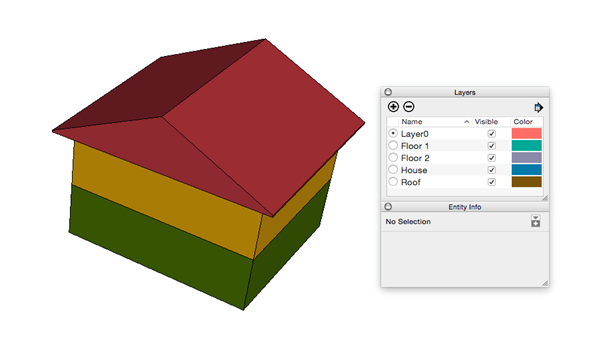
Trong
hình dưới đây, mỗi nhóm đã được gán cho Layers riêng của mình và mỗi Layers
xuất hiện trong bảng điều khiển Layers.
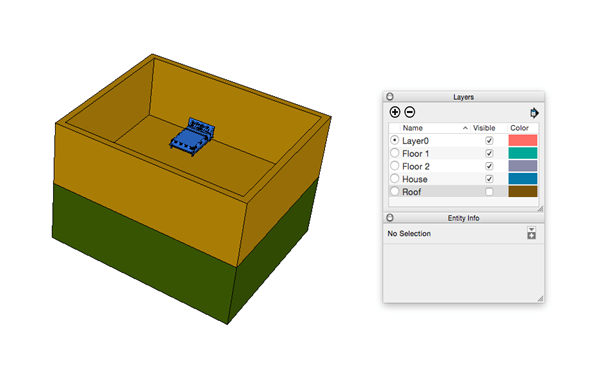
Sau khi bỏ chọn hộp chọn Visible cho Layers Mái nhà, phần mái
sẽ bị ẩn và bạn có thể nhìn vào bên trong tầng hai.
Một
điều mà bảng điều khiển Layers không thể làm là di chuyển một nhóm hoặc Components
sang một Layers mới. Sau khi bạn tạo một nhóm hoặc Components và thiết lập
các Layers của mình, bạn di chuyển một nhóm hoặc Components sang một Layers như
sau:
1.
Chọn nhóm hoặc Components trong khu
vực vẽ.
2.
Bấm chuột phải vào lựa chọn của bạn
và chọn Entity Info.
3.
Trong bảng Entity Info xuất hiện,
chọn một Layers từ danh sách thả xuống Layers. Hãy nhớ rằng bạn cần thiết
lập các Layers của mình trước khi bạn có thể chọn một Layers từ danh sách này.